Di mana letak Pengaturan AirTag di iPhone? Panduan Lengkap iOS 18 ke atas
Pendahuluan
Anda mengambil iPhone, membuka Find My, dan masih bertanya-tanya di mana sebenarnya pengaturan AirTag berada. Jawabannya sederhana setelah Anda melihat tata letaknya. Panduan ini menunjukkan tepatnya di mana harus mengetuk, apa yang dikendalikan setiap opsi, dan cara memperbaiki fitur yang hilang. Anda juga akan mempelajari bagaimana iOS 18+ memisahkan kontrol item di dalam Find My dari peringatan pelacakan tingkat sistem di Pengaturan.
Kita akan mulai dengan jalur terpendek ke pengaturan, lalu menelusuri opsi kunci: penamaan, peringatan, berbagi, dan Mode Hilang. Anda akan melihat di mana kontrol privasi dan keselamatan berada dan cara mengaktifkannya. Jika terjadi sesuatu yang salah, Anda akan menemukan daftar periksa pemecahan masalah lengkap. Pada akhirnya, Anda akan tahu di mana pengaturan AirTag di iPhone dan cara menggunakannya dengan percaya diri.
Sekarang, mulai dengan rute cepat ke pengaturan Anda, lalu jelajahi semua kontrol secara menyeluruh.
Jawaban Singkat: Di mana pengaturan AirTag berada di iPhone
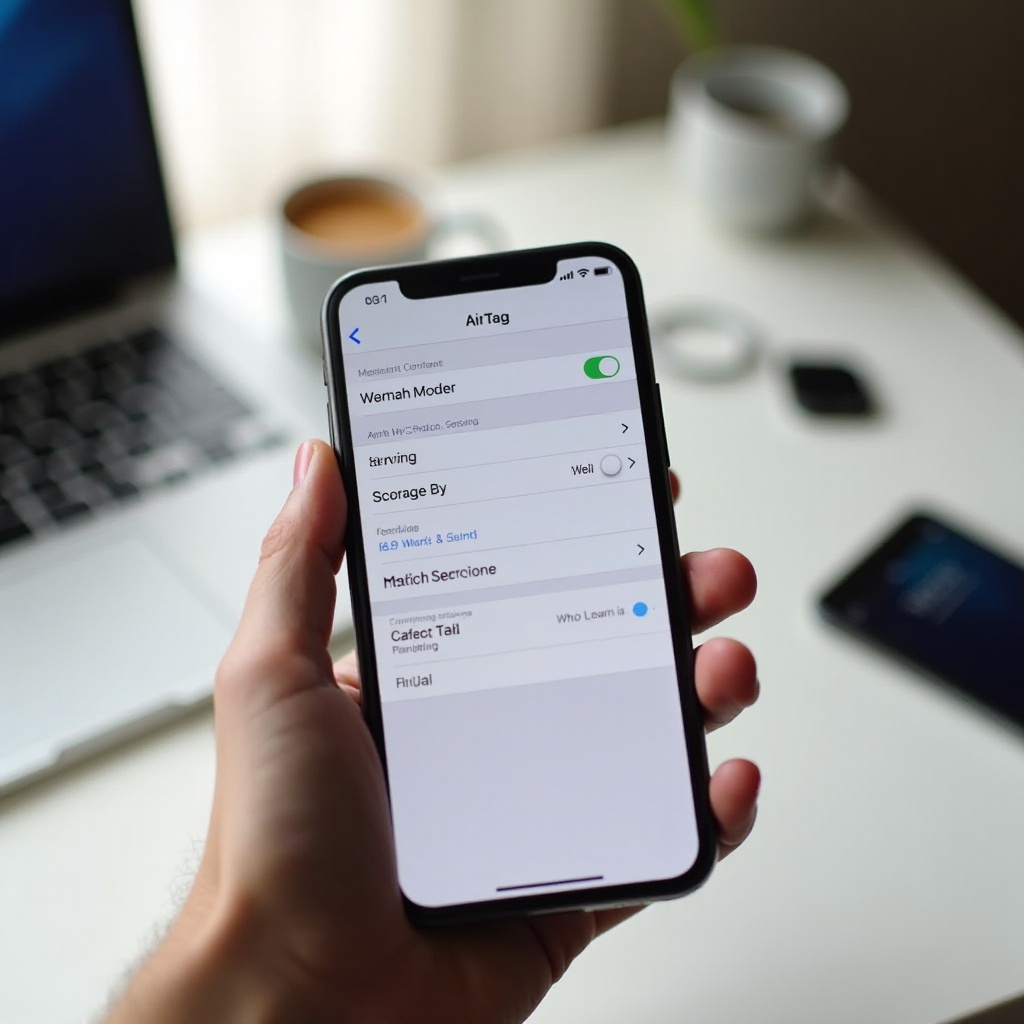
Cara tercepat membuka pengaturan AirTag Anda:
1) Buka app Find My.
2) Ketuk tab Item.
3) Pilih AirTag Anda dari daftar.
4) Gulir kartu item untuk mengakses tindakan dan pengaturan: Temukan di Sekitar, Putar Suara, Petunjuk Arah, Ganti Nama Item, Notifikasi, Mode Hilang, Bagikan AirTag Ini, dan Hapus Item.
Beberapa peringatan keselamatan dan sistem berada di luar Find My:
– Pengaturan > Privasi & Keamanan > Notifikasi Pelacakan
– Find My > tab Saya > Peringatan Keamanan Item
Anda kini tahu tujuannya. Selanjutnya, ikuti tur terpandu tentang apa yang dilakukan setiap kontrol dan kapan menggunakannya.
Tur App Find My: tab Item dan kartu pengaturan AirTag Anda
Find My adalah pusat untuk setiap AirTag. Saat Anda membuka Find My dan mengetuk Item, Anda akan melihat semua pelacak. Ketuk AirTag mana pun untuk membuka kartu itemnya. Kartu menampilkan lokasi terakhir yang diketahui, indikator baterai, dan rangkaian tindakan serta pengaturan.
Apa yang dapat Anda lakukan dari kartu item:
– Temukan di Sekitar: Gunakan Pencarian Presisi pada iPhone yang didukung untuk mendapatkan jarak dan arah.
– Putar Suara: Membuat AirTag berbunyi agar Anda dapat mengikuti suaranya.
– Petunjuk Arah: Lompat ke Peta untuk navigasi langkah demi langkah ke tag Anda.
– Notifikasi: Konfigurasikan peringatan tertinggal dan pengecualian.
– Ganti Nama Item: Ubah nama, emoji, dan kategori.
– Bagikan AirTag Ini: Beri orang tepercaya akses untuk menemukan dan mengelola tag.
– Mode Hilang: Tandai item sebagai hilang dan tambahkan detail kontak.
– Hapus Item: Lepas pasangan AirTag dari ID Apple Anda.
Dengan tata letak masih segar di ingatan, sesuaikan label berikutnya agar Anda bisa membedakan tag sekilas saat waktu sangat penting.
Sesuaikan AirTag Anda: Ganti nama, emoji, dan kategori
Label yang jelas menghemat waktu saat Anda melacak lebih dari satu item. Nama, emoji, dan kategori yang berbeda membuat tag yang tepat menonjol di daftar Item dan di peta.
Cara menyesuaikan:
1) Buka Find My > Item dan pilih AirTag Anda.
2) Ketuk Ganti Nama Item.
3) Pilih kategori yang disarankan, seperti Kunci, Ransel, atau Koper, atau pilih Nama Kustom.
4) Tambahkan emoji yang sesuai dengan item.
5) Ketuk Selesai untuk menyimpan.
Tips bermanfaat:
– Gunakan pola penamaan yang konsisten seperti Kunci Kantor atau Tas Gym.
– Padukan emoji dengan kategori untuk pengenalan instan.
– Jika Anda berbagi tag, buat namanya jelas untuk semua orang.
Dengan label sudah diatur, kuasai cara tercepat menemukan AirTag saat berada di dekat Anda atau tersembunyi di sofa.
Pencarian Presisi dan Suara: Cara tercepat menemukan item Anda
Saat Anda dekat dengan AirTag, Pencarian Presisi menggunakan Ultra Wideband, visual AR, dan haptik untuk memandu Anda langsung ke sana. Anda akan melihat arah dan jarak di layar hingga mencapai tag. Fitur ini memerlukan iPhone yang mendukung UWB.
Cara menggunakannya:
1) Buka Find My > Item dan pilih AirTag Anda.
2) Ketuk Temukan di Sekitar.
3) Ikuti panah, tampilan jarak, dan umpan balik haptik menuju item Anda.
Jika Anda belum cukup dekat untuk Pencarian Presisi, ketuk Putar Suara dan ikuti bunyinya. Jika item jauh, ketuk Petunjuk Arah untuk rute di Peta.
Setelah Anda dapat menemukan item dalam hitungan detik, atur peringatan cerdas untuk membantu mencegah Anda meninggalkannya begitu saja.
Peringatan Cerdas: Beritahu Saat Tertinggal dan pengecualian
Peringatan tertinggal memberi tahu Anda saat Anda menjauh dari item yang ditandai. Anda juga dapat menambahkan lokasi aman tempat peringatan tidak akan aktif.
Langkah penyiapan:
1) Buka Find My > Item dan pilih AirTag Anda.
2) Ketuk Notifikasi.
3) Aktifkan Beritahu Saat Tertinggal.
4) Di bawah Beritahu Saya, tambahkan pengecualian seperti Rumah atau Kantor.
5) Simpan pilihan Anda.
Praktik terbaik:
– Tambahkan zona aman yang sering Anda kunjungi untuk mengurangi kelelahan akibat peringatan.
– Biarkan peringatan aktif saat bepergian, pergi-pulang kerja, atau mengunjungi kafe.
– Tinjau pengecualian saat rutinitas Anda berubah.
Jika lebih dari satu orang menggunakan item yang sama, berbagi membantu semua orang tetap mendapat informasi dan dapat mencegah peringatan pelacakan yang tidak diinginkan.
Bagikan AirTag Anda: Tambahkan orang dan kelola akses bersama
Berbagi memungkinkan orang tepercaya menemukan item, memutar suara, dan menerima peringatan yang relevan. Ini ideal untuk kunci bersama, koper keluarga, atau peralatan tim.
Cara berbagi:
1) Buka Find My > Item dan pilih AirTag Anda.
2) Ketuk Bagikan AirTag Ini.
3) Tambahkan kontak menggunakan email atau nomor telepon ID Apple mereka.
4) Kirim undangan dan tunggu diterima.
5) Kelola Akses untuk menghapus orang atau menghentikan berbagi kapan saja.
Catatan dan tips:
– Pastikan semua orang menggunakan versi iOS terbaru untuk melihat opsi berbagi.
– Pemilik tetap memegang kendali dan dapat mencabut akses.
– Berbagi mengurangi peringatan pelacak tidak dikenal palsu saat anggota keluarga membawa item tersebut.
Jika suatu item hilang, beralihlah dari berbagi ke alat pemulihan dengan Mode Hilang.
Mode Hilang: Aktifkan, sesuaikan, dan apa yang terjadi selanjutnya
Mode Hilang menandai AirTag Anda sebagai hilang dan menautkannya ke detail kontak Anda. Siapa pun yang menemukannya dapat memindai tag dengan ponsel berkemampuan NFC untuk melihat pesan yang Anda tetapkan dan cara menghubungi Anda.
Cara mengaktifkan Mode Hilang:
1) Buka Find My > Item dan pilih AirTag Anda.
2) Ketuk Mode Hilang.
3) Tambahkan nomor telepon atau alamat email dan pesan singkat.
4) Aktifkan Beritahu Saat Ditemukan.
5) Aktifkan.
Apa yang terjadi setelah diaktifkan:
– Anda menerima notifikasi saat AirTag melaporkan lokasi baru melalui jaringan Find My.
– Orang yang memindai tag akan melihat pesan dan info kontak Anda di halaman web yang aman.
– ID Apple Anda tetap pribadi; Apple meneruskan pemberitahuan tanpa mengekspos akun Anda.
Sementara Mode Hilang membantu memulihkan item, Anda juga perlu memahami di mana peringatan keselamatan berada dan bagaimana perbedaannya dari pengaturan item.
Peringatan Keamanan Item vs. Notifikasi Pelacakan: Apa yang ada di mana
Kontrol AirTag berada di dua tempat. Pengaturan item tetap berada di Find My pada setiap kartu AirTag. Pengaturan keselamatan ada baik di Find My maupun di tingkat sistem di Pengaturan.
Ketahui lokasi ini:
– Find My > tab Saya > Peringatan Keamanan Item: Memperingatkan Anda saat item tidak dikenal tampak bergerak bersama Anda. Biarkan ini aktif demi keselamatan pribadi.
– Pengaturan > Privasi & Keamanan > Notifikasi Pelacakan: Deteksi di seluruh sistem untuk AirTag dan pelacak pihak ketiga yang kompatibel yang mengikuti standar bersama. Biarkan ini aktif kecuali Anda harus menonaktifkannya sebentar.
Perbedaan utama:
– Peringatan Keamanan Item adalah bagian dari pengalaman app Find My.
– Notifikasi Pelacakan berlaku di seluruh sistem dan dapat mendeteksi lebih dari sekadar tag Apple.
Dengan lanskap keselamatan sudah jelas, pastikan iPhone Anda memiliki izin dan layanan yang tepat diaktifkan untuk pelacakan yang akurat dan tepat waktu.
Privasi dan Persyaratan Sistem: Lokasi, Bluetooth, jaringan Find My
AirTag bergantung pada beberapa layanan inti iPhone. Jika ada sakelar penting yang nonaktif, Anda mungkin melihat lokasi yang usang, peringatan hilang, atau masalah pemasangan.
Periksa pengaturan ini:
– Layanan Lokasi: Pengaturan > Privasi & Keamanan > Layanan Lokasi AKTIF.
– Akses lokasi Find My: Pengaturan > Privasi & Keamanan > Layanan Lokasi > Find My > Saat Menggunakan App dengan Lokasi Presisi AKTIF.
– Bluetooth: Pengaturan > Bluetooth AKTIF untuk berkomunikasi dengan AirTag.
– Jaringan Find My: Pengaturan > [Nama Anda] > Find My > Cari iPhone Saya > Jaringan Find My AKTIF untuk penemuan berbasis komunitas.
– ID Apple: Tetap masuk dengan ID Apple Anda.
– Penyegaran App Latar Belakang: Opsional, tetapi dapat membantu pembaruan tepat waktu.
Jika semuanya terlihat benar namun sesuatu masih tidak berfungsi, jalankan urutan pemecahan masalah yang terfokus.
Pemecahan Masalah: Jika Anda tidak dapat menemukan pengaturan AirTag atau fitur hilang
Gunakan daftar periksa ini untuk memperbaiki masalah AirTag yang paling umum.
Mulai dari hal-hal dasar:
1) Perbarui iOS: Pengaturan > Umum > Pembaruan Perangkat Lunak. Pembaruan sering menyempurnakan pelacakan dan peringatan.
2) Mulai ulang iPhone Anda dan luncurkan kembali Find My.
3) Konfirmasi masuk ID Apple: Pengaturan > nama Anda.
4) Pastikan Bluetooth dan Layanan Lokasi AKTIF.
Segarkan Find My dan izin:
5) Di Find My > Item, tarik ke bawah untuk menyegarkan daftar.
6) Pengaturan > Privasi & Keamanan > Layanan Lokasi > Find My > Saat Menggunakan App dan Lokasi Presisi AKTIF.
7) Pengaturan > Privasi & Keamanan > Notifikasi Pelacakan AKTIF.
8) Find My > tab Saya > Peringatan Keamanan Item AKTIF.
Selesaikan masalah berbagi dan pembatasan:
9) Jika Bagikan AirTag Ini tidak ada, perbarui semua perangkat yang terlibat ke versi iOS terbaru.
10) Periksa Durasi Layar: Pengaturan > Durasi Layar > Konten & Privasi. Nonaktifkan atau sesuaikan jika opsi menjadi abu-abu.
Perbaiki atau atur ulang AirTag:
11) Hapus dan tambahkan kembali: Find My > Item > pilih AirTag > Hapus Item. Lalu pegang AirTag di dekat iPhone Anda untuk memasangkan lagi.
12) Ganti baterai CR2032 jika lemah atau habis. Jika pemasangan gagal, hindari baterai kancing dengan lapisan pahit yang dapat mengurangi kontak.
13) Reset perangkat keras: Putar penutup belakang berlawanan arah jarum jam untuk membuka, keluarkan baterai, masukkan kembali dan tekan hingga Anda mendengar bunyi. Ulangi penekanan hingga Anda mendengar nada yang berbeda pada penekanan kelima. Rakit kembali dan pasangkan.
Jika masalah berlanjut, hubungi Dukungan Apple untuk diagnosis dan kemungkinan penggantian.
Dengan dasar-dasar yang stabil, berguna untuk mengetahui apa yang berubah di berbagai versi iOS terbaru agar Anda dapat membimbing orang lain dan menetapkan ekspektasi yang tepat.
Perbedaan Versi: Perubahan iOS 18 dan lebih baru yang memengaruhi pengaturan
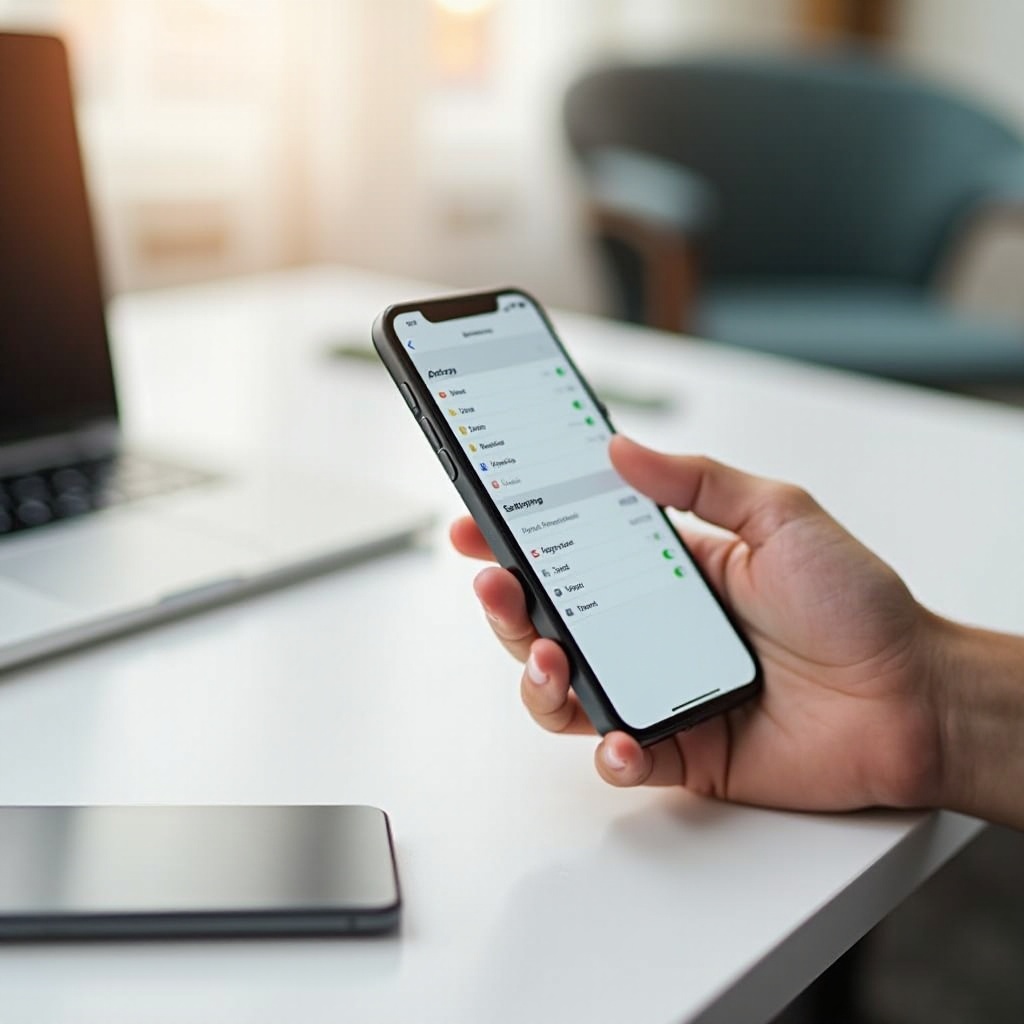
Lokasi inti pengaturan AirTag tetap konsisten di Find My > Item. Meski begitu, pembaruan terbaru mengubah fitur dan label secara halus.
Yang perlu diketahui:
– Berbagi: Bagikan AirTag Ini muncul di rilis iOS yang lebih baru dan tetap tersedia pada versi baru. Jika Anda tidak melihatnya, perbarui semua perangkat yang terlibat.
– Peringatan keselamatan: Pembaruan terbaru memperluas deteksi pelacakan lintas platform di bawah Pengaturan > Privasi & Keamanan > Notifikasi Pelacakan. Sakelar Find My > tab Saya untuk Peringatan Keamanan Item melengkapi kontrol sistem ini.
– Pencarian Presisi: Titik masuk tetap Temukan di Sekitar pada kartu item, dengan penyempurnaan berkelanjutan pada visual dan haptik.
Memahami perbedaan ini membantu Anda melakukan pemecahan masalah di rumah tangga yang menjalankan versi iOS berbeda. Dengan konteks tersebut, permudah rutinitas harian Anda dengan beberapa kiat pro.
Kiat Pro dan Pintasan: Akses lebih cepat dan penyiapan lebih aman
Penyesuaian kecil ini menghemat waktu dan mengurangi kebisingan dari peringatan Anda.
Penghemat waktu:
– Spotlight: Usap ke bawah di Layar Utama, ketik Find My, dan langsung lompat ke Item.
– Siri: Katakan, “Hai Siri, temukan kunci saya,” untuk memicu Temukan di Sekitar atau Putar Suara.
– Widget dan Pintasan: Tambahkan widget Find My atau buat Pintasan yang membuka tab Item.
Kebersihan peringatan:
– Tambahkan Rumah, Kantor, dan Gym sebagai pengecualian tertinggal untuk mengurangi peringatan yang akan Anda abaikan.
– Sebelum bepergian, tinjau Beritahu Saat Tertinggal, konfirmasi detail Mode Hilang, dan periksa tingkat baterai.
– Gunakan nama dan emoji yang deskriptif untuk menghindari mengetuk tag yang salah.
Dengan penyiapan yang sudah rapi dan rutinitas cepat untuk hari perjalanan, akhiri dengan hal-hal penting yang perlu diingat.
Kesimpulan
Anda bertanya di mana pengaturan AirTag di iPhone. Jalur langsungnya adalah Find My > Item > AirTag Anda, dengan kontrol keselamatan kunci di bawah Pengaturan > Privasi & Keamanan > Notifikasi Pelacakan dan di Find My > Saya > Peringatan Keamanan Item. Dari kartu item, Anda dapat mengganti nama tag, membagikannya, mengonfigurasi peringatan tertinggal, menggunakan Pencarian Presisi, mengaktifkan Mode Hilang, serta menghapus atau mengatur ulang tag jika diperlukan.
Jaga agar Layanan Lokasi, Bluetooth, dan jaringan Find My tetap aktif. Tetap masuk ke ID Apple Anda dan jaga iOS tetap terbaru. Jika fitur hilang, segarkan izin, tinjau pembatasan Durasi Layar, dan, jika perlu, atur ulang dan pasangkan kembali AirTag. Ikuti kiat pro untuk menghemat waktu setiap hari. Dengan langkah-langkah ini, Anda dapat mengelola AirTag dengan lancar, menghindari peringatan yang tidak perlu, dan memulihkan item yang hilang lebih cepat.
Pertanyaan yang Sering Diajukan
Di mana tepatnya pengaturan AirTag di iPhone, dan opsi mana yang ada di Temukan serta di Pengaturan?
Kelola kontrol barang di Temukan > Barang > pilih AirTag Anda. Anda dapat menggunakan Temukan di Sekitar, Putar Bunyi, Petunjuk Arah, Ganti Nama Barang, Notifikasi, Bagikan AirTag Ini, Mode Hilang, dan Hapus Barang. Peringatan keamanan berada di dua tempat: Temukan > Saya > Peringatan Keamanan Barang dan Pengaturan > Privasi & Keamanan > Notifikasi Pelacakan untuk deteksi di seluruh sistem.
Mengapa saya tidak melihat Peringatan Keamanan Barang atau Notifikasi Pelacakan, dan bagaimana cara mengaktifkannya?
Perbarui iOS, lalu periksa Temukan > Saya untuk Peringatan Keamanan Barang dan Pengaturan > Privasi & Keamanan untuk Notifikasi Pelacakan. Aktifkan Bluetooth dan Layanan Lokasi, atur akses lokasi Temukan ke Saat Menggunakan Aplikasi dengan Lokasi Tepat, dan tinjau pembatasan Waktu Layar. Mulai ulang iPhone Anda dan coba lagi.
Bagaimana cara menyetel ulang atau menghapus AirTag dari iPhone saya sebelum menjualnya atau memberikannya?
Pertama, hapus dari akun Anda: Temukan > Barang > pilih AirTag > Hapus Barang. Lalu setel ulang perangkat kerasnya: buka AirTag, lepaskan baterai, pasang kembali dan tekan hingga berbunyi, lalu ulangi penekanan hingga terdengar nada kelima yang berbeda. Tutup kembali dan pasangkan ke iPhone baru.