Cara Menonaktifkan Windows Ink di Windows 11: Panduan Lengkap 2026
Pendahuluan
Windows Ink menambahkan tulisan tangan, menu Pena, dan pintasan yang mendukung pena ke Windows 11. Fitur-fitur ini membantu pencatat dan penggambar sketsa, tetapi juga bisa menimbulkan hambatan bagi seniman, gamer, dan pengguna tingkat lanjut. Anda mungkin melihat lag kursor, goresan liar, atau masalah tekanan di alat kreatif. Anda juga mungkin mendapati menu Pena muncul saat Anda tidak menginginkannya. Jika Anda menggunakan tablet gambar, aplikasi Anda mungkin bekerja lebih baik dengan WinTab daripada Windows Ink. Kabar baiknya: Anda dapat mematikan Windows Ink di Windows 11 dengan beberapa cara yang rapi.
Panduan ini menunjukkan metode praktis yang skalanya mulai dari beberapa klik hingga kontrol setingkat admin. Mulailah dengan Pengaturan untuk menjinakkan pop-up, lalu gunakan Kebijakan Grup atau Registri untuk menonaktifkan Windows Ink Workspace. Jika hanya satu program yang bermasalah, ubah opsi input di dalam aplikasi dan driver tablet Anda. Sepanjang jalan, Anda akan melihat bagaimana setiap metode dibangun di atas metode sebelumnya dan bagaimana memilih jalur yang paling tidak mengganggu alur kerja Anda.
Jawaban Singkat: Cara tercepat untuk mematikan Windows Ink
Jika Anda membutuhkan peredaan cepat, gunakan sakelar ini terlebih dahulu. Mereka membisukan Ink to Text dan menyembunyikan menu Pena tanpa perubahan sistem yang mendalam. Anda dapat menerapkannya di edisi apa pun dari Windows 11, lalu lanjutkan ke metode yang lebih kuat jika diperlukan.
- Matikan Ink to Text:
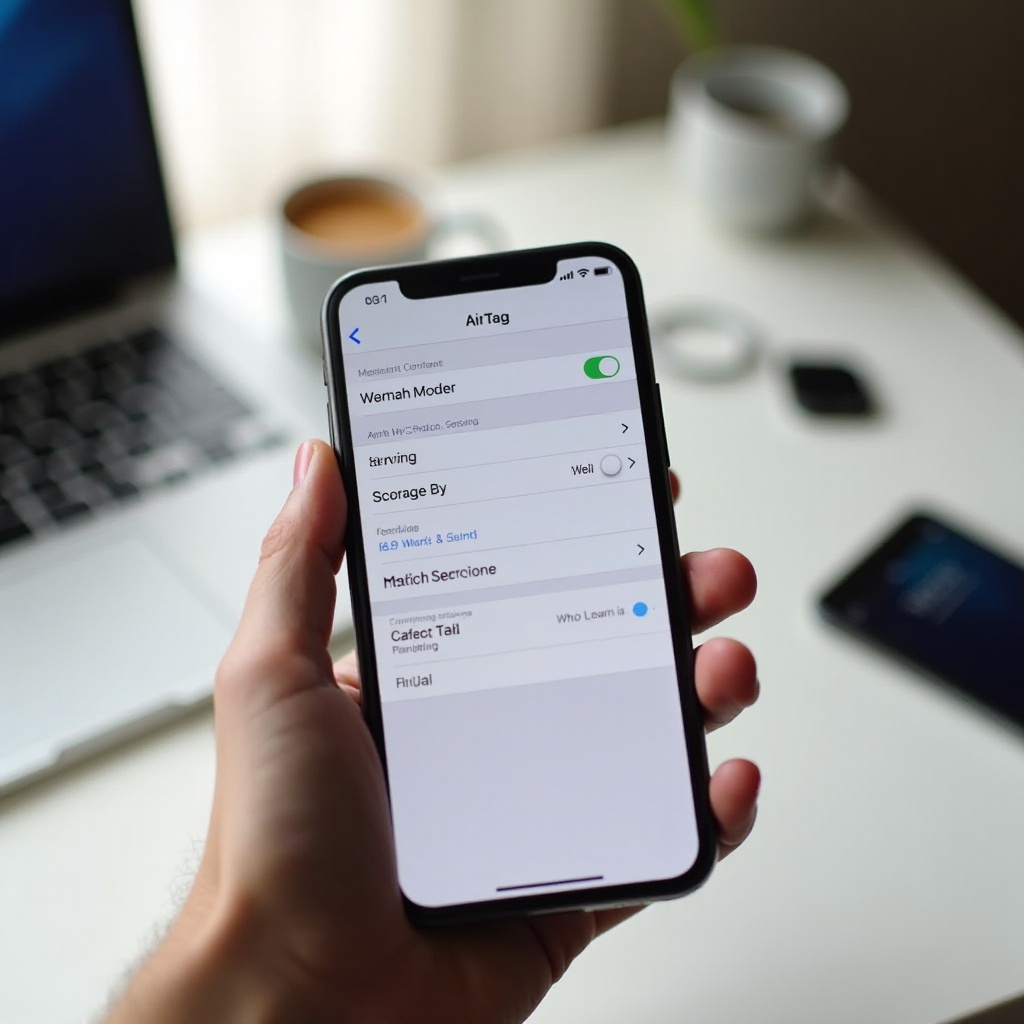
1) Buka Pengaturan > Bluetooth & perangkat > Pena & Windows Ink.
2) Matikan sakelar Ink to Text (kadang diberi label Write Anywhere). - Sembunyikan menu Pena:
1) Buka Pengaturan > Personalisasi > Bilah tugas.
2) Matikan sakelar Menu pena agar ikon dan panelnya di bilah tugas tidak muncul. - Nonaktifkan personalisasi tulisan tangan:
1) Buka Pengaturan > Privasi & keamanan > Personalisasi penintaan & pengetikan.
2) Matikan personalisasi untuk menghentikan sistem mempelajari tulisan tangan Anda.
Jika perubahan ini menghilangkan gangguan dan aplikasi Anda berperilaku baik, Anda bisa berhenti di sini. Jika fitur Windows Ink tetap muncul atau aplikasi tertentu masih memaksa input Ink, tingkatkan ke opsi kebijakan, registri, serta opsi aplikasi atau driver di bawah ini.
Apa yang dilakukan Windows Ink di Windows 11 dan mengapa Anda mungkin menonaktifkannya
Windows Ink adalah lapisan input dan kumpulan pengalaman di Windows 11. Ini mendukung pengenalan tulisan tangan, menu Pena, Ink to Text, dan permukaan penintaan di aplikasi seperti OneNote dan Whiteboard. Pada build modern, Ink to Text dapat mengonversi tulisan tangan di sebagian besar kolom edit. Menu Pena menawarkan pintasan ke alat penintaan, Pemotretan Layar (Snipping), dan aplikasi yang direkomendasikan. Fitur-fitur ini membantu alur kerja yang mengutamakan pena, tetapi menambah pemrosesan yang tidak selalu dibutuhkan setiap aplikasi.
Anda mungkin ingin mematikan Windows Ink ketika Anda melihat satu atau lebih gejala berikut:
– Tekanan terasa tidak tepat, goresan bergetar, atau kursor tertinggal di aplikasi menggambar.
– Menu Pena atau overlay penintaan muncul saat Anda menekan tombol pena.
– Game bekerja lebih baik dengan input mentah dan tanpa kait penintaan.
– Anda mengelola perangkat dan perlu menyeragamkan perilaku melalui kebijakan.
Jika Anda hanya perlu menjinakkan satu aplikasi, utamakan sakelar aplikasi dan driver. Untuk kontrol luas atau mencegah pengguna mengaktifkan kembali Ink, gunakan Kebijakan Grup atau Registri. Dengan itu, siapkan sistem Anda agar perubahan yang lebih dalam aman dan mudah dipulihkan.
Sebelum mulai: cadangan, hak admin, dan pemeriksaan versi Windows 11
Kontrol kuat seperti kebijakan dan pengeditan registri memerlukan akses admin dan jaring pengaman. Siapkan hal-hal dasar ini sebelum melangkah lebih jauh:
– Konfirmasikan edisi Windows 11 Anda: Pengaturan > Sistem > Tentang. Kebijakan Grup tersedia di Pro, Enterprise, dan Education. Pengguna Home sebaiknya menggunakan metode Registri atau sakelar aplikasi/driver.
– Gunakan akun administrator untuk perubahan kebijakan dan registri.
– Buat titik pemulihan:
1) Tekan tombol Windows, ketik Create a restore point, lalu buka.
2) Pilih drive sistem Anda, klik Configure, aktifkan perlindungan, lalu klik Create dan beri nama.
– Ekspor registri: Jalankan regedit, pilih Computer, lalu File > Export untuk mencadangkan seluruh registri.
Dengan pengaman yang sudah siap, mulailah dengan Pengaturan karena mudah diterapkan dan dibatalkan. Jika Pengaturan tidak memenuhi kebutuhan Anda, Kebijakan Grup atau Registri menyediakan blokir yang lebih kuat.
Metode 1: Matikan fitur Windows Ink di Pengaturan
Pengaturan memungkinkan Anda menghapus gangguan utama: Ink to Text dan menu Pena. Pendekatan ini cepat, bekerja untuk semua edisi, dan tetap menjaga tulisan tangan tersedia jika Anda mengaktifkannya lagi nanti.
Nonaktifkan Ink to Text (Write Anywhere)
Ink to Text mengonversi tulisan tangan menjadi teks ketik di seluruh sistem. Untuk menonaktifkannya:
1) Buka Pengaturan > Bluetooth & perangkat > Pena & Windows Ink.
2) Matikan sakelar Ink to Text (juga disebut Write Anywhere pada beberapa build).
3) Untuk perangkat konvertibel, pertimbangkan untuk mematikan opsi menampilkan panel tulisan tangan saat tidak ada keyboard yang terpasang.
Matikan pintasan dan rekomendasi Windows Ink Workspace
Menu Pena adalah wajah modern dari Windows Ink Workspace. Untuk menyembunyikannya:
1) Buka Pengaturan > Personalisasi > Bilah tugas.
2) Matikan sakelar Menu pena agar tidak lagi muncul di bilah tugas.
3) Jika Anda tetap menggunakan menu Pena, bukalah dan hapus pintasan yang tidak Anda gunakan.
Nonaktifkan personalisasi tulisan tangan dan perilaku pena
Personalisasi meningkatkan pengenalan dengan belajar dari tulisan Anda. Untuk menonaktifkannya:
1) Buka Pengaturan > Privasi & keamanan > Personalisasi penintaan & pengetikan.
2) Matikan personalisasi.
3) Di Pengaturan > Bluetooth & perangkat > Pena & Windows Ink, sesuaikan perilaku pena seperti mengabaikan input sentuhan saat menggunakan pena jika itu mengganggu gestur.
Jika pop-up dan permukaan penintaan berhenti mengganggu Anda, Anda mungkin sudah selesai. Jika masih berlanjut atau Anda memerlukan blokir keras, Kebijakan Grup memberi penegakan tersebut.
Metode 2: Nonaktifkan Windows Ink Workspace dengan Kebijakan Grup (Pro/Enterprise)
Kebijakan Grup dapat sepenuhnya menonaktifkan Windows Ink Workspace, yang menghapus menu Pena dan memblokir permukaan Workspace. Ini terbaik untuk perangkat Pro atau Enterprise dan armada yang dikelola.
Buka Editor Kebijakan Grup Lokal dan navigasikan ke Windows Ink Workspace
1) Tekan Windows + R, ketik gpedit.msc, tekan Enter.
2) Buka Computer Configuration > Administrative Templates > Windows Components > Windows Ink Workspace.
Atur ‘Allow Windows Ink Workspace’ ke Disabled
1) Klik ganda ‘Allow Windows Ink Workspace’.
2) Pilih Disabled, klik Apply, lalu OK.
3) Ini memblokir Workspace dan menekan UI-nya di seluruh shell.
Terapkan, paksa pembaruan kebijakan, dan verifikasi
1) Buka Command Prompt dengan hak administrator dan jalankan: gpupdate /force.
2) Keluar lalu masuk kembali, atau mulai ulang.
3) Konfirmasikan menu Pena hilang dan fitur Workspace tidak tersedia.
Jika Anda mengelola perangkat dengan domain atau MDM, terapkan pengaturan yang sama melalui GPO atau profil konfigurasi perangkat. Untuk edisi Home, bagian berikut menunjukkan cara menerapkan blokir yang sama melalui Registri.
Metode 3: Metode Editor Registri untuk Windows 11 Home
Windows 11 Home tidak menyertakan Kebijakan Grup, tetapi Anda dapat menetapkan kebijakan yang setara melalui registri. Berhati-hatilah dan gunakan titik pemulihan jika Anda perlu memutar balik.
Buat key kebijakan WindowsInkWorkspace jika belum ada
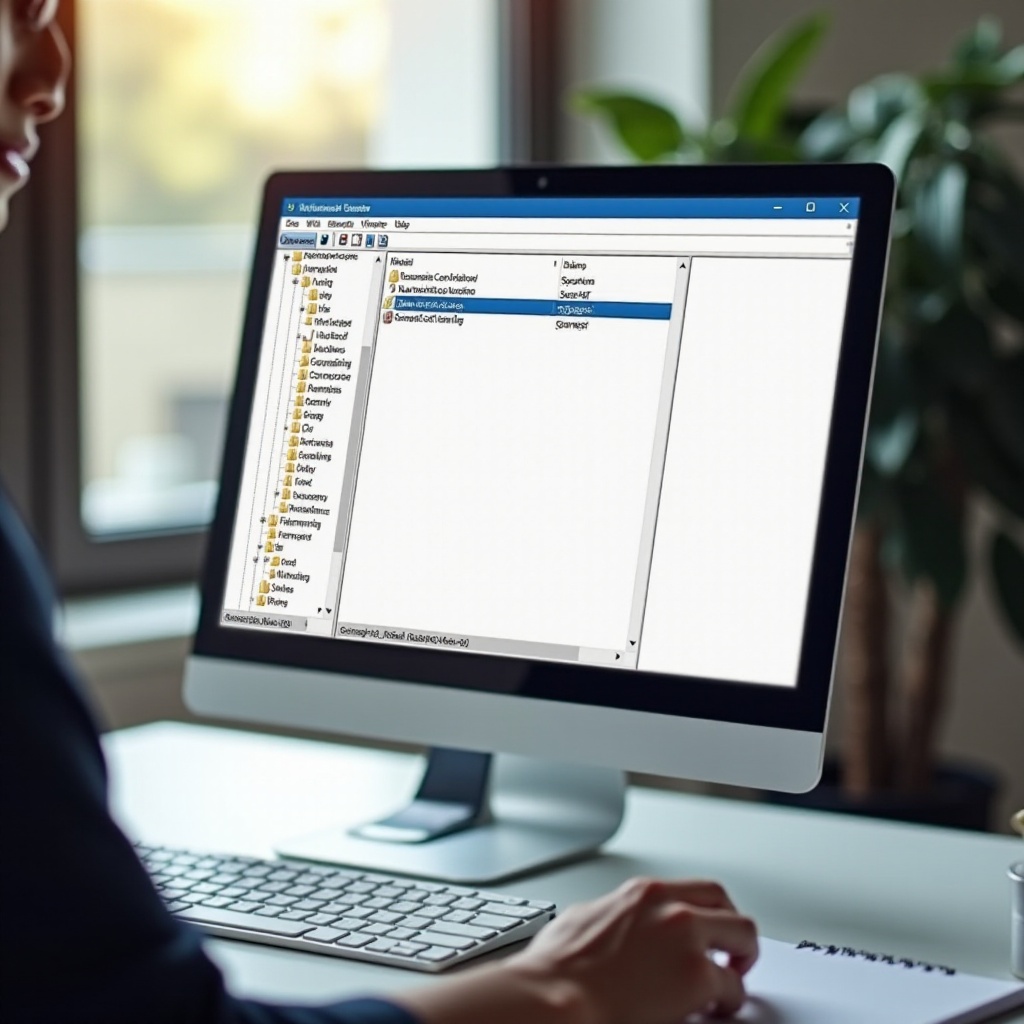
1) Tekan Windows + R, ketik regedit, tekan Enter.
2) Arahkan ke HKEY_LOCAL_MACHINE\SOFTWARE\Policies\Microsoft.
3) Klik kanan Microsoft > New > Key dan beri nama WindowsInkWorkspace jika belum ada.
Tambahkan atau ubah DWORD AllowWindowsInkWorkspace
1) Di dalam WindowsInkWorkspace, klik kanan > New > DWORD (32-bit) Value.
2) Beri nama AllowWindowsInkWorkspace.
3) Klik ganda lalu atur Value data ke 0 untuk menonaktifkan Workspace.
4) Klik OK untuk menyimpan.
Mulai ulang dan konfirmasikan kebijakan berlaku
1) Mulai ulang PC atau keluar lalu masuk kembali.
2) Konfirmasikan menu Pena dan Workspace tidak muncul.
3) Untuk mengaktifkan kembali nanti, atur AllowWindowsInkWorkspace ke 1 atau hapus nilainya.
Dengan kontrol tingkat sistem diterapkan, pertimbangkan apakah Anda benar-benar membutuhkan blokir penuh. Banyak pengguna mendapatkan perilaku aplikasi yang lebih baik dengan mengubah opsi input per aplikasi saja.
Metode 4: Kontrol per-aplikasi untuk Microsoft 365 dan Adobe
Jika hanya aplikasi tertentu yang bermasalah, ubah mode inputnya atau nonaktifkan fitur penintaannya. Ini menjaga Windows Ink tetap tersedia di tempat lain sambil menyelesaikan masalah di tempat masalah itu terjadi.
OneNote dan Office: sesuaikan perilaku pena dan sentuhan
- OneNote desktop: Buka File > Options > Advanced. Nonaktifkan peralihan otomatis ke penintaan dan tinjau opsi tekanan. Anda dapat memprioritaskan pemilihan daripada penintaan agar aplikasi berhenti melompat ke mode pena.
- Aplikasi Office: Pada tab Draw, matikan Draw with Touch. Di File > Options > Advanced, tinjau pengaturan pena dan hapus centang opsi yang membuat input pena otomatis menjadi penintaan.
Adobe Photoshop dan Illustrator: Windows Ink vs WinTab
- Photoshop: Jika tekanan gagal saat Windows Ink dimatikan, alihkan aplikasi ke WinTab. Anda dapat menggunakan file PSUserConfig dengan UseSystemStylus 0 atau menggunakan preferensi jika versi Anda menyediakannya. Padukan dengan profil driver tablet Anda untuk Photoshop.
- Illustrator: Di Preferences, sesuaikan perangkat input atau opsi tablet. Jika aplikasi tidak memiliki sakelar langsung, paksa mode input melalui profil driver tablet Anda untuk Illustrator.
Aplikasi kreatif lain: Affinity, Krita, Clip Studio Paint
- Affinity: Di Preferences > Tools atau Tablet, alihkan antara Windows Ink dan WinTab lalu uji ulang goresan.
- Krita: Buka Settings > Configure Krita > Tablet. Ganti API dan jalankan penguji tablet.
- Clip Studio Paint: Preferences > Tablet. Pilih Wintab atau Tablet PC agar sesuai dengan profil driver Anda.
Jika perubahan per aplikasi belum cukup, driver Anda biasanya menentukan bagaimana aplikasi menerima data pena. Di situlah profil driver berperan.
Metode 5: Pengaturan driver tablet pena (Wacom, Huion, XP-Pen)
Driver tablet sering menyertakan sakelar Windows Ink global dan profil per aplikasi. Pengaturan ini mengontrol API yang diterima aplikasi dan kurva tekanan yang Anda rasakan.
Alihkan ‘Use Windows Ink’ dan konfigurasikan profil khusus aplikasi
- Wacom: Buka Wacom Tablet Properties. Untuk setiap profil aplikasi, hapus centang ‘Use Windows Ink’ untuk memaksa WinTab atau aktifkan untuk aplikasi yang memerlukan fitur Ink.
- Huion dan XP-Pen: Buka panel driver dan temukan sakelar Windows Ink. Atur per aplikasi jika memungkinkan, atau secara global bila diperlukan.
Kalibrasi tekanan, kemiringan, dan pemetaan setelah perubahan
- Jalankan ulang kalibrasi tekanan dan kemiringan agar goresan terasa natural.
- Atur kurva tekanan untuk kenaikan yang mulus dari ringan ke berat.
- Uji garis lambat dan cepat untuk memastikan stabilitas dan tekanan yang konsisten.
Pulihkan default atau perbarui driver jika masalah berlanjut
- Instal driver stabil terbaru dari vendor Anda.
- Setel ulang pengaturan driver, buat ulang profil aplikasi, dan uji kembali.
Profil driver memberi Anda presisi tanpa menonaktifkan fitur di seluruh sistem. Jika Anda hanya membutuhkan perubahan sementara untuk satu sesi, Anda dapat menjeda Windows Ink alih-alih mematikannya secara permanen.
Metode 6: Jeda Windows Ink sementara untuk satu sesi
Beberapa tugas membutuhkan kondisi bersih selama beberapa jam. Anda dapat menekan Ink tanpa perubahan jangka panjang, lalu memulihkannya saat selesai.
Gunakan toggle per aplikasi dan pemetaan ulang tombol pena
- Di driver Anda, alihkan profil aplikasi ke WinTab atau nonaktifkan Windows Ink untuk aplikasi tersebut.
- Peta ulang tombol pena Anda ke tombol yang tidak berbahaya agar tidak memanggil menu Pena.
Nonaktifkan overlay dan pintasan yang memicu penintaan
- Pengaturan > Personalisasi > Bilah tugas > matikan menu Pena.
- Di aplikasi, nonaktifkan penggaris atau panduan yang memicu permukaan penintaan.
Aktifkan kembali dengan cepat saat Anda membutuhkannya lagi
- Pulihkan profil atau aktifkan kembali menu Pena setelah sesi Anda.
- Simpan daftar singkat sakelar yang Anda ubah agar dapat membalikkannya dengan cepat.
Jika Anda telah mengubah beberapa lapisan, rencana pemulihan yang bersih membantu Anda menghindari kebingungan nanti. Bagian berikut membahas reset tersebut.
Cara mengaktifkan kembali Windows Ink dan mengembalikan default
Saat Anda menginginkan kembali tulisan tangan dan menu Pena, batalkan perubahan secara berurutan. Ini mencegah konflik dan membuat verifikasi menjadi sederhana.
Kembalikan perubahan Pengaturan, Kebijakan Grup, atau Registri
- Pengaturan: Aktifkan kembali Ink to Text dan tampilkan lagi menu Pena.
- Kebijakan Grup: Atur ‘Allow Windows Ink Workspace’ ke Not configured atau Enabled, lalu jalankan gpupdate /force.
- Registri: Atur AllowWindowsInkWorkspace ke 1 atau hapus nilainya dan mulai ulang.
Batalkan penyesuaian khusus aplikasi dan tingkat driver
- Nyalakan kembali ‘Use Windows Ink’ di profil aplikasi yang membutuhkannya.
- Hapus override PSUserConfig sementara atau kembalikan aplikasi ke mode input defaultnya.
Konfirmasikan layanan dan fitur sudah aktif kembali
- Buka kolom teks, tulis dengan pena Anda, dan konfirmasikan Ink to Text muncul.
- Buka menu Pena dari bilah tugas dan luncurkan aplikasi penintaan untuk memverifikasi bahwa itu berfungsi.
Jika sesuatu masih tampak tidak beres, gunakan bagian pemecahan masalah untuk menemukan konflik kebijakan atau driver.
Pemecahan masalah: pengaturan tidak bertahan, opsi berwarna abu-abu, atau tekanan hilang
Jika Windows Ink menolak untuk tetap nonaktif, atau tekanan hilang setelah perubahan, telusuri konflik langkah demi langkah.
Periksa edisi, build, dan konflik kebijakan
- Verifikasi edisi Anda dan bahwa Anda menggunakan build Windows 11 terbaru. Beberapa pengaturan dapat berpindah atau berganti nama antar rilis.
- Jika perangkat Anda dikelola, profil MDM atau GPO domain dapat menimpa pilihan lokal. Di Pengaturan > Akun > Akses kantor atau sekolah, periksa apakah perangkat terhubung ke manajemen. Minta TI untuk mengonfirmasi status kebijakan.
- Pada PC mandiri, kebijakan registri yang dikonfigurasi sebelumnya dapat membuat sakelar menjadi abu-abu. Periksa HKEY_LOCAL_MACHINE\SOFTWARE\Policies\Microsoft\WindowsInkWorkspace dan sesuaikan atau hapus nilai yang berkonflik.
Atasi konflik utilitas pena OEM
- Utilitas pena dari Surface, Lenovo, HP, dan Dell dapat mengaktifkan kembali overlay atau pintasan. Buka aplikasi OEM dan matikan pintasan tombol pena yang memanggil penintaan.
- Perbarui firmware, pena, dan driver sentuh dari Pembaruan Windows atau situs dukungan vendor untuk memperbaiki bug yang mirip dengan masalah Ink.
Gunakan gpresult, rsop, dan log untuk mendiagnosis
- Jalankan gpresult /h c:\gp.html di Command Prompt dengan hak administrator, lalu buka laporannya untuk melihat kebijakan yang diterapkan.
- Jalankan rsop.msc untuk melihat Resultant Set of Policy pada perangkat.
- Di Event Viewer > Applications and Services Logs > Microsoft > Windows > DeviceManagement-Enterprise-Diagnostics-Provider, tinjau entri MDM untuk konflik.
Jika tekanan hilang setelah mematikan Ink, alihkan aplikasi dan driver ke WinTab, mulai ulang aplikasi, dan kalibrasi ulang. Jika latensi meningkat, coba versi driver yang berbeda dan uji ulang dengan profil bersih. Saat sistem terlihat stabil, jalankan pemeriksaan akhir untuk memastikan tidak ada yang mengaktifkan kembali Ink diam-diam.
Pemeriksaan akhir: pastikan Windows Ink benar-benar nonaktif
Verifikasi bahwa Windows Ink tenang dan aplikasi Anda berperilaku baik. Ini mencegah kejutan setelah reboot.
Verifikasi Pengaturan sistem dan visibilitas Workspace
- Konfirmasikan menu Pena nonaktif di pengaturan bilah tugas.
- Konfirmasikan Ink to Text nonaktif di Pena & Windows Ink.
Uji di aplikasi kreatif dan game
- Gambar goresan lambat dan cepat di aplikasi utama Anda. Cari ramp tekanan yang mulus dan ketukan yang bersih.
- Jalankan game dan pastikan overlay atau kait pena tidak muncul.
Pantau latensi, tekanan, dan stabilitas
- Bekerjalah setidaknya 10 menit di aplikasi utama Anda. Jika masalah kembali, catat aplikasi mana yang memicunya dan sesuaikan profil driver aplikasi tersebut.
Kesimpulan
Anda memiliki beberapa cara andal untuk mematikan Windows Ink di Windows 11 tanpa mengganggu alur kerja. Mulailah dengan Pengaturan untuk menonaktifkan Ink to Text dan menyembunyikan menu Pena. Jika Anda memerlukan blokir kuat, gunakan Kebijakan Grup di Pro atau Enterprise, atau tetapkan nilai registri yang setara di Home. Saat hanya satu program yang bermasalah, perbaiki di dalam aplikasi dan drivernya alih-alih menonaktifkan semuanya. Pengguna kreatif sering lebih suka profil per aplikasi berbasis driver dengan WinTab di alat seni sambil tetap menjaga Ink tersedia untuk mencatat. Dokumentasikan pengaturan akhir Anda agar dapat memulihkannya setelah pembaruan. Jika sesuatu terus mengaktifkan kembali Ink atau merusak tekanan, ikuti langkah pemecahan masalah untuk menemukan sumbernya dan memperbaikinya. Dengan campuran kontrol sistem, aplikasi, dan driver yang tepat, pena Anda terasa presisi, aplikasi Anda tetap stabil, dan Windows Ink tidak mengganggu.
Pertanyaan yang Sering Diajukan
Apakah mematikan Windows Ink di Windows 11 memengaruhi input sentuh atau hanya pena?
Mematikan Windows Ink terutama memengaruhi fitur pena seperti pengenalan tulisan tangan, Ink to Text, dan menu Pen. Input sentuh tetap tersedia untuk ketuk, gulir, dan cubit. Jika input sentuh berperilaku aneh setelah perubahan, tinjau utilitas pena OEM dan kalibrasi ulang.
Apa perbedaan antara menonaktifkan Windows Ink Workspace dan Ink to Text?
Ink to Text mengontrol konversi tulisan tangan ke teks di berbagai kolom input. Menonaktifkannya akan menghentikan panel tulisan tangan agar tidak muncul. Windows Ink Workspace, yang muncul sebagai menu Pen dan permukaan inking terkait, cakupannya lebih luas. Menonaktifkan Workspace melalui kebijakan atau registri akan menghapus UI tersebut di seluruh sistem.
Bagaimana cara memperbaiki masalah tekanan pena setelah saya mematikan Windows Ink di Windows 11?
Jika tekanan berhenti berfungsi, alihkan aplikasi ke WinTab dan setel profil driver agar sesuai. Untuk Photoshop, gunakan PSUserConfig dengan UseSystemStylus 0 atau preferensi aplikasi. Di Wacom, Huion, atau XP Pen, nonaktifkan Use Windows Ink untuk aplikasi tersebut dan kalibrasi ulang. Aktifkan kembali Ink per aplikasi jika memang diperlukan.